Download Aplikasinya yang diperlukan
1. Aplikasi Hiren CD Boot :
http://adf.ly/1Hm7nE atau http://adf.ly/1Hm7qx
2. USB Autoload :
http://adf.ly/1Hm60r
3. Aplikasi Ghost
http://adf.ly/1Hm7xP
- Setelah download ke tiga file tersebut ekstrak file yang terkompress,
- Colokkan Flashdisknya lalu jalankan Universal USB installer dan klik I Agree
- Pilih OS Hirenboot CD, pada baris pertama.
- Baris kedua pilih folder hiren boots.
- Cari ISO hirenboot, kemudian tentukan lokasi drive flash disk.
- Buka flashdisk pada windows eksplorer tambahkan file Ghost32 di Hiren's BootCD => HBCD => Programs => Files =>
-
Cara menjalankan backup windows/ file di komputer.
1. Restart komputer,dan saat komputer mulai nyala segera tekan berulang-ulang tombol tertentu pada keybord untuk bisa masuk ke BIOS ( nama tombol sesuai dengan perintah dilayar misal Press F...for boot option atau for setup), misalnya saja press F2 atau F7 dll, masing-masing bisa berbeda.
2. Pada tampilan BIOS, lalu geser ke menu Boot pakai tombol panah kanan/kiri. Selanjutnya atur atau rubah Boot Priority order ke posisi nama flashdisk anda, misal Toshiba trans memory USB
Sebagai contoh kasus misalnya; trans memory anda di Boot Priority, terdeteksi di no.6, untuk merubah ke no.1, caranya tekan shift lalu tekan tombol panah-up/naik.
3. Setelah Hiren's Boot CD 15.2 terbuka, pilih mini Windows XP (tunggu loading selesai).
4. Buka HBCD Menu > Backup > Ghost (optional) > Ghost32
5. Kemudian muncul aplikasi ghost32 11.0 (symantec) dan klik OK
6. Ada beberapa pilihan yang bisa kita gunakan seperti
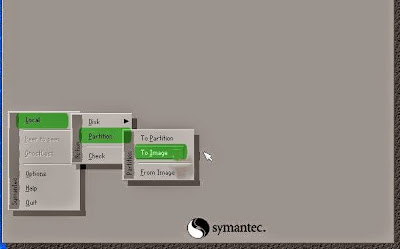
Local --> Disk --> To Disk
Local --> Disk --> To Image
Local --> Disk --> From Image
Local --> Partition --> To Partition
Local --> Partition --> To Image
Local --> Partition --> From Image
Local --> Check --> Image file
Local --> Check --> Disk
Local > Disk > To Disk adalah untuk cloning dari harddisk ke harddisk. Artinya isi file harddisk (yang menjadi sumber) akan di cloning ke harddisk lainnya sehingga hasilnya sama persis dengan sumbernya. Ini sering digunakan para teknisi/toko untuk instal windows di banyak komputer dengan cara cepat.
Local > Partition > To Image. Ini adalah pilihan untuk menyimpan partisi tertentu misal di system (C:) yang akan disimpan ke dalam sebuah file image.
Local > Partition > To Partition. Akan menyalin/copy file dari partisi ke partisi lainnya.
7. Sekarang kita akan membuat backup untuk OS Windows. Seperti gambar diatas, artinya kita hanya ingin membuat backup file sistemnya, sehingga kita pilih cara Local > Partition > To Image
8. Silakan pilih drive yang akan di backup filenya, biasanya pada drive 1 (atas) lalu OK.

9. Pilih part 1 primary (yang merupakan part system windows). Bisa anda lihat pada atributnya seperti File System (NTFS/FAT32), volume label, ukurannya sebagai petunjuk, kemudian OK.

10.Kemudian pada Look in, tentukan dimana tempat file akan disimpan. File name: isi nama file lalu save dan pilih salah satu metode yang tersedia.

1. Aplikasi Hiren CD Boot :
http://adf.ly/1Hm7nE atau http://adf.ly/1Hm7qx
2. USB Autoload :
http://adf.ly/1Hm60r
3. Aplikasi Ghost
http://adf.ly/1Hm7xP
- Setelah download ke tiga file tersebut ekstrak file yang terkompress,
- Colokkan Flashdisknya lalu jalankan Universal USB installer dan klik I Agree
- Pilih OS Hirenboot CD, pada baris pertama.
- Baris kedua pilih folder hiren boots.
- Cari ISO hirenboot, kemudian tentukan lokasi drive flash disk.
- Buka flashdisk pada windows eksplorer tambahkan file Ghost32 di Hiren's BootCD => HBCD => Programs => Files =>
-
Cara menjalankan backup windows/ file di komputer.
1. Restart komputer,dan saat komputer mulai nyala segera tekan berulang-ulang tombol tertentu pada keybord untuk bisa masuk ke BIOS ( nama tombol sesuai dengan perintah dilayar misal Press F...for boot option atau for setup), misalnya saja press F2 atau F7 dll, masing-masing bisa berbeda.
2. Pada tampilan BIOS, lalu geser ke menu Boot pakai tombol panah kanan/kiri. Selanjutnya atur atau rubah Boot Priority order ke posisi nama flashdisk anda, misal Toshiba trans memory USB
Sebagai contoh kasus misalnya; trans memory anda di Boot Priority, terdeteksi di no.6, untuk merubah ke no.1, caranya tekan shift lalu tekan tombol panah-up/naik.
3. Setelah Hiren's Boot CD 15.2 terbuka, pilih mini Windows XP (tunggu loading selesai).
4. Buka HBCD Menu > Backup > Ghost (optional) > Ghost32
5. Kemudian muncul aplikasi ghost32 11.0 (symantec) dan klik OK
6. Ada beberapa pilihan yang bisa kita gunakan seperti

Local --> Disk --> To Disk
Local --> Disk --> To Image
Local --> Disk --> From Image
Local --> Partition --> To Partition
Local --> Partition --> To Image
Local --> Partition --> From Image
Local --> Check --> Image file
Local --> Check --> Disk
Local > Disk > To Disk adalah untuk cloning dari harddisk ke harddisk. Artinya isi file harddisk (yang menjadi sumber) akan di cloning ke harddisk lainnya sehingga hasilnya sama persis dengan sumbernya. Ini sering digunakan para teknisi/toko untuk instal windows di banyak komputer dengan cara cepat.
Local > Partition > To Image. Ini adalah pilihan untuk menyimpan partisi tertentu misal di system (C:) yang akan disimpan ke dalam sebuah file image.
Local > Partition > To Partition. Akan menyalin/copy file dari partisi ke partisi lainnya.
7. Sekarang kita akan membuat backup untuk OS Windows. Seperti gambar diatas, artinya kita hanya ingin membuat backup file sistemnya, sehingga kita pilih cara Local > Partition > To Image
8. Silakan pilih drive yang akan di backup filenya, biasanya pada drive 1 (atas) lalu OK.

9. Pilih part 1 primary (yang merupakan part system windows). Bisa anda lihat pada atributnya seperti File System (NTFS/FAT32), volume label, ukurannya sebagai petunjuk, kemudian OK.

10.Kemudian pada Look in, tentukan dimana tempat file akan disimpan. File name: isi nama file lalu save dan pilih salah satu metode yang tersedia.

Pilihan untuk metode compresi:
No : metode ini tidak mengubah file image dari ukuran file windows.
FAST : metode kompresi cepat, hasilnya kurang lebih 30% dari ukuran file asli.
HIGH : kompresi tingi, hasilnya bisa sampai 60% dari ukuran asli.
11. Orang sering menggunakan metode HIGH dan semua juga bisa digunakan jadi tergantung pilihan.
12. Setelah muncul tulisan Procesed with partition image creation?’ Pilih YES
13. Silakan tunggu hingga proses selesai dan muncul Image Box ‘Image Creation Completed Successfully’,
14. Untuk lanjut lagi klik Continue dan untuk keluar Klik Quit.
Dengan demikian anda sudah mempunyai file backup windows yang setiap saat bisa anda gunakan untuk restore jika terjadi masalah. Anda juga bisa back semua file yang ada di komputer dengan HBCD ini dengan baik. Dan untuk cara restore bisa anda lihat di judul berikutnya. Sekian Cara Backup/Cloning Windows Dengan Hiren's BootCD 15.2
No : metode ini tidak mengubah file image dari ukuran file windows.
FAST : metode kompresi cepat, hasilnya kurang lebih 30% dari ukuran file asli.
HIGH : kompresi tingi, hasilnya bisa sampai 60% dari ukuran asli.
11. Orang sering menggunakan metode HIGH dan semua juga bisa digunakan jadi tergantung pilihan.
12. Setelah muncul tulisan Procesed with partition image creation?’ Pilih YES
13. Silakan tunggu hingga proses selesai dan muncul Image Box ‘Image Creation Completed Successfully’,
14. Untuk lanjut lagi klik Continue dan untuk keluar Klik Quit.
Dengan demikian anda sudah mempunyai file backup windows yang setiap saat bisa anda gunakan untuk restore jika terjadi masalah. Anda juga bisa back semua file yang ada di komputer dengan HBCD ini dengan baik. Dan untuk cara restore bisa anda lihat di judul berikutnya. Sekian Cara Backup/Cloning Windows Dengan Hiren's BootCD 15.2


