Showing posts with label Windows. Show all posts

Sunday, May 24, 2015

Membuat bootable dengan Hiren CD Boot COPY Operating System

 Download Aplikasinya yang diperlukan

1. Aplikasi Hiren CD Boot :
http://adf.ly/1Hm7nE atau http://adf.ly/1Hm7qx

2. USB Autoload :
http://adf.ly/1Hm60r

3. Aplikasi Ghost
http://adf.ly/1Hm7xP

- Setelah download ke tiga file tersebut ekstrak file yang terkompress,
- Colokkan Flashdisknya lalu jalankan Universal USB installer dan klik I Agree
- Pilih OS Hirenboot CD, pada baris pertama.
- Baris kedua pilih folder hiren boots.
- Cari ISO hirenboot, kemudian tentukan lokasi drive flash disk.
- Buka flashdisk pada windows eksplorer tambahkan file Ghost32 di Hiren's BootCD => HBCD => Programs => Files => 


Cara menjalankan backup windows/ file di komputer.

1. Restart komputer,dan saat komputer mulai nyala segera tekan berulang-ulang tombol tertentu pada keybord untuk bisa masuk ke BIOS ( nama tombol sesuai dengan perintah dilayar misal Press F...for boot option atau for setup), misalnya saja press F2 atau F7 dll, masing-masing bisa berbeda.

2. Pada tampilan BIOS, lalu geser ke menu Boot pakai tombol panah kanan/kiri. Selanjutnya atur atau rubah Boot Priority order ke posisi nama flashdisk anda, misal Toshiba trans memory USB
Sebagai contoh kasus misalnya; trans memory anda di Boot Priority, terdeteksi di no.6, untuk merubah ke no.1, caranya tekan shift lalu tekan tombol panah-up/naik.

3. Setelah Hiren's Boot CD 15.2 terbuka, pilih mini Windows XP (tunggu loading selesai).

4. Buka HBCD Menu > Backup > Ghost (optional) > Ghost32

5. Kemudian muncul aplikasi ghost32 11.0 (symantec) dan klik OK

6. Ada beberapa pilihan yang bisa kita gunakan seperti
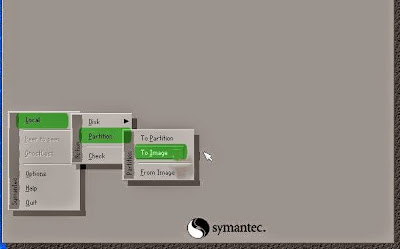

Local --> Disk --> To Disk
Local --> Disk --> To Image
Local --> Disk --> From Image

Local --> Partition --> To Partition
Local --> Partition --> To Image

Local --> Partition --> From Image

Local --> Check --> Image file
Local --> Check --> Disk

Local > Disk > To Disk adalah untuk cloning dari harddisk ke harddisk. Artinya isi file harddisk (yang menjadi sumber) akan di cloning ke harddisk lainnya sehingga hasilnya sama persis dengan sumbernya. Ini sering digunakan para teknisi/toko untuk instal windows di banyak komputer dengan cara cepat.

Local > Partition > To Image. Ini adalah pilihan untuk menyimpan partisi tertentu misal di system (C:) yang akan disimpan ke dalam sebuah file image.

Local  > Partition > To Partition. Akan menyalin/copy file dari partisi ke partisi lainnya.

7. Sekarang kita akan membuat backup untuk OS Windows. Seperti gambar diatas, artinya kita hanya ingin membuat backup file sistemnya, sehingga kita pilih cara Local  > Partition  > To Image

8. Silakan pilih drive yang akan di backup filenya, biasanya pada drive 1 (atas) lalu OK.


9. Pilih part 1 primary (yang merupakan part system windows). Bisa anda lihat pada atributnya seperti File System (NTFS/FAT32), volume label, ukurannya sebagai petunjuk, kemudian OK.

10.Kemudian pada Look in, tentukan dimana tempat file akan disimpan. File name: isi nama file lalu save dan pilih salah satu metode yang tersedia.

 Pilihan untuk metode compresi:
No : metode ini tidak mengubah file image dari ukuran file windows.
FAST : metode kompresi cepat, hasilnya kurang lebih 30% dari ukuran file asli.
HIGH : kompresi tingi, hasilnya bisa sampai 60% dari ukuran asli.

11. Orang sering menggunakan metode HIGH dan semua juga bisa digunakan jadi tergantung pilihan.

12. Setelah muncul tulisan Procesed with partition image creation?’ Pilih YES

13. Silakan tunggu hingga proses selesai dan muncul Image Box ‘Image Creation Completed Successfully’,

14. Untuk lanjut lagi klik Continue dan untuk keluar Klik Quit.

Dengan demikian anda sudah mempunyai file backup windows yang setiap saat bisa anda gunakan untuk restore jika terjadi masalah. Anda juga bisa back semua file yang ada di komputer dengan HBCD ini dengan baik. Dan untuk cara restore bisa anda lihat di judul berikutnya. Sekian Cara Backup/Cloning Windows Dengan Hiren's BootCD 15.2

Wednesday, January 28, 2015

Cara Enable dan Disabled Macro Setting


Hari ini kembali support user, untuk menggunakan Macro pada excel. secara default macro tersetting High Security hal ini guna menghindari ada Program-program asing yang mungkin akan mencuri data atau merusak data, dimana macro tersebut akan dijalankan pada excel kita.

Saya menyarankan untuk memilih Security pada level medium, jadi setiap aplikasi macro berjalan saya tahu apakah macro tersebut aplikasi yang kita kenali atau tidak.

Untuk Mic. Office 2000 dan 2003 

Pilih Menu Tools” tab  => Macro  =>  Security


Setelah itu akan muncul jendela baru dan pilih Security Level pada Medium Security”,
Maka setiap macro berjalan akan menanyakan Permission Setiap kali sebelum macro dijalan kan.


Untuk Mic. Office 2007 

Click Tombol “Office” 
Setelah itu Click pada “Excel option” (Lokasi dibawah)
Selanjutnya Pilih “Trust Center” > “Trust Center Setting”


Pilih macro Setting dan pilih level Security macro
Untuk Mic. Office 2010

Pilih File => Options => Trus Center kemudian Click “Trust Center Settings”


Setelah itu pilih “Macro Setting” dan pilih Security Setting

Wednesday, January 21, 2015

Some of the controls on this property sheet are disabled

"Some of the controls on this property sheet are disabled..."
Begitulah kira-kira bunyi pesan error yang ditampilkan ketika ingin merubah setting IP Address.
Seperti yang ditampilkan gambar diatas, untuk itu cobalah cara-cara berikut ini.:

1. Anda bisa reset Configure Winsock, IPV4, dan IPV6 ke settingan default
Caranya :
a. Start menu, Pilih Run Dan Ketik CMD (jalankan Sebagai Administrator)
b. Ketik perintah berikut :
netsh winsock reset catalog
netsh int ipv4 reset reset.log
netsh int ipv6 reset reset.log 

Setelah itu Restart Komputer Anda.

2. Jika langkah pertama masih belum membuat komputer anda kembali normal, cobalah untuk membaca artikel dari microsoft berikut ini :

3. Jika masih belum berhasil juga coba dengan membersihkan boot windows anda.

Sekian sekiranya dapat membantu anda, untuk saya sendiri cara nomer satu sudah cukup untuk mengatasi masalah saya. selamat mencoba!


Thursday, January 15, 2015

Enable Wifi dan Disable Wifi Pada Windows 7

Hari ini ada telepon dari Client, dia bilang koneksi internet hilang, saya perjelas lagi maksudnya katanya informasi internet yang dekat jam hilang, karena klien pakai laptop dan wifi, saya asumsikan wifinya telah mati atau disable, entah kenapa mungkin faktor tidak disengaja. ternyata benar saja setelah saya kasih solusi dibawah ini, akhirnya hidup kembali.
Berikut ini langkah yang klien lakukan.

Langkah untuk Menghidupkan (enabled) Wifi dan Mematikan (Disabled) Wifi Pada Laptop atau PC Windows 7:

1. Pilih Sart Menu, kemudian Pilih Control Panel


2. Setelah itu Pilih Network and Internet, kemudian pilih Networking and Sharing Centre

3. Lihat pada sisi sebelah kiri, ada menu pilih Change adapter settings.

4. Kemudian Pilih icon Wireless Network Connection, Klik Kanan dan pilih Enable


Tuesday, November 4, 2014

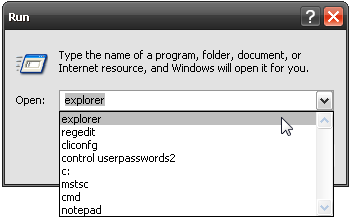
Creating Your Own Run Commands

Creating Your Own Run Commands

If you are like me, you will use a few programs very frequently. One way to make them start faster is to give them their own Run command:
  1. Win+R to open the Run dialog
  2. Enter %windir% to open the Windows directory
  3. Alt+F W S to open the File menu, choose the New menu item, then the Shortcut menu item
  4. Go through the wizard to create a shortcut to the desired program
  5. The name you give the shortcut is what you type in the Run dialog to start the program

Command RUN, Shortcut Windows

Perintah Umum

Run Calculatorcalc
Run Command Promptcmd
Run Firefox (if installed)firefox
Run Internet Exploreriexplore
Run Microsoft Word (if installed)winword
Run Microsoft Excel (if installed)excel
Run Microsoft Outlook (if installed)outlook
Run Notepadnotepad
Run Wordpadwordpad
Open Control Panelcontrol panel
Open Program Files folder%programfiles%
Shutdown Windowsshutdown
Restart Windowsshutdown -r
Log Off Windowslogoff
Registry Editorregedit
Task Managertaskmgr
Windows Update Launcheswupdmgr

Program


Character Mapcharmap
Check Disk Utilitychkdsk
Clipboard Viewerclipbrd
Free Cellfreecell
Hearts Cardmshearts
Microsoft Chatwinchat
Minesweeperwinmine
On Screen Keyboardosk
Remote Desktopmstsc
Spider Solitarespider
Telnet Clienttelnet
Windows Magnifiermagnify

Control Panel

Accessibility Controlsaccess.cpl
Add Hardware Wizardhdwwiz.cpl
Add/Remove Programsappwiz.cpl
Administrative Toolscontrol admintools
Automatic Updateswuaucpl.cpl
Date and Timetimedate.cpl
Display Propertiesdesk.cpl
Folders Propertiescontrol folders
Fontscontrol fonts
Fonts Folderfonts
Game Controllersjoy.cpl
Internet Propertiesinetcpl.cpl
Keyboard Propertiescontrol keyboard
Mouse Propertiescontrol mouse
Network Connectionscontrol netconnections
Network Setup Wizardnetsetup.cpl
ODBC Data Source Administratorodbccp32.cpl
Password Propertiespassword.cpl
Phone and Modem Optionstelephon.cpl
Power Configurationpowercfg.cpl
Printers and Faxescontrol printers
Printers Folderprinters
Regional Settingsintl.cpl
Scanners and Camerassticpl.cpl
Security Centerwscui.cpl
Sounds and Audiommsys.cpl
User Account Managementnusrmgr.cpl
Windows Firewallfirewall.cpl

Computer Administration Tools

Computer Managementcompmgmt.msc
Device Managerdevmgmt.msc
Disk Cleanup Utilitycleanmgr
Disk Defragmentdfrg.msc
Disk Managementdiskmgmt.msc
Disk Partition Managerdiskpart
Dr. Watson System Troubleshootingdrwtsn32
Driver Verifier Utilityverifier
Event Viewereventvwr.msc
Group Policy Editor (XP Prof)gpedit.msc
Local Security Settingssecpol.msc
Local Users and Groupslusrmgr.msc
Performance Monitorperfmon
Resultant Set of Policyrsop.msc
Scheduled Taskscontrol schedtasks
Servicesservices.msc
Shared Foldersfsmgmt.msc
System Configuration Editorsysedit
System Configuration Utilitymsconfig
Utility Managerutilman
Windows System Security Toolsyskey

Computer Administration Tools

Application Data Folder%appdata%
Home Directory Drive%homedrive%
Home Directory%homepath%
Shared Home Directory%homeshare%
Temporary Folder%temp%
Windows Root Drive%systemdrive%
Windows Root Directory%windir%
 Keep Share

Sunday, February 2, 2014

Merubah Publisher Aplikasi pada Registry Editior

- Masuk ke dalam Regedit
-  Pilih Computer\HKey_local_machine\software\microsoft\windows\currentversion\uninstall\gom player
- Pilih Display Name edit dan Isi sesuai kehendak anda.


Friday, January 10, 2014

Clear Recent Commands From the Run Dialog

How to clear History from command RUN, let me assist you

1. First open Windows + R to Run Prompt, here place that you want to erase.


2. Type Regedit  and Enter
3. see the picture, and delete it what you do not want to see, don't forget to change MRUList too.


Completely Clear Recent Run Dialog Entries  

Right-click on the taskbar and choose Properties, then choose Start Menu. 


Select the “Classic Start menu” option, and choose the Customize button. (Don’t worry, we’ll cancel out of the dialogs so you can keep the XP menu style)
Now just click the Clear button to remove all of the recent documents and applications from the start menu

Once you’ve done that, hit Cancel and then Cancel again to make sure you don’t switch to the Classic Start menu.

Tuesday, December 17, 2013

Membuat Task Scheduler pada Windows

Membuat Pesan pengingat pada windows,


Berikut langkahnya :
1. Buka  Start Menu, ketik taskschd.msc, dan tekan Enter.

2. jika keluar pesan UAC, kemudian click tombol Yes (Windows 7) atau Continue (Vista).

3. Pada sisi kiri, click pada folder Task Scheduler Library, kemudia click pada Create Task di sisi kanan . (lihat gambar dibawah)


4. Pada General tab, Ketik  Name dan Description  (lihat gambar dibawah)


5. Jika anda ingin merubah siapa user or group pengingat pesan ini akan muncul, atau secara default dari account anda, kemudian click pada tombol Change User or Group dan ikuti langkah pada screenshot dibawah untuk memilih a user or group. Jika Tidak, kemudian lewati langkah ini dan lanjut ke langkah berikutnya.


6. Click pada tab Triggers, dan click pada tombol New. (lihat gambar dibawah)


7. Jika belum ada yang terpilih, kemudian pilih  On a schedule. (lihat screenshot dibawah)
NOTE: anda dapat memilih sesuai dengan kebutuhan anda, tetapi saya hanya membuat contoh. jika anda memilih opsi yang berbeda, kemudian anda akan memilik perbedaan setting pada salah satu langkah pada 7A-7B dibawah ini.


A) Pilih bagaimana sering pesan akan muncul untuk mengingatkan. (lihat gambar dibawah)


 B) Tergantung pada apa yang anda pilih di langkah 7A, pilih and set Ketika (cth: date and time) anda inginkan pesan akan muncul untuk mengingatkan anda. (lihat gambar dibawah)


C) Ketika selesai, click tombol OK. (lihat gambar diatas)

8. Click pada tab Actions, dan click pada tombol New. (lihat screenshot dibawah)


9. Pilih tombol New, Pilih display message, kemudian ketik title dan message yang akan muncul.


10. Click pada tab Conditions, uncheck kotak Stop if the computer switches to batter power , dan uncheck kotak Start the task only if the computer is on AC power . (see screenshot dibawah)


12. Click pada tab Settings, check kotak Run task as soon as possible after a scheduled start is missed , dan check kotak If the task fails, restart every: . (lihat screenshot dibawah)


13. Click on OK
14. Sekarang anda akan melihat hasilny dalam folder Task Scheduler Library
NOTE: Anda akan selalu dapat merubah atau menghapus task ini.


Tuesday, December 10, 2013

Host process for windows services stopped working and was closed

Berikut cara mengatasi “Host process for windows services stopped working and was closed” :
  1. Klik Start
  2. Trus pada mesin pencari atau search program and file ketik Task Scheduler
  3. kemudian Klik: Task Scheduler -> Task Scheduler Library –> Microsoft –> Windows –> RAC
  4. Klik menu pada view, dan klik Show Hidden Task hingga muncul tanda centang di sebelahnya
  5. Setelah itu lihat tabel sebelahnya dan anda akan melihat “RACAgent”, jika sudah ditemukan klik kanan “RACAgent” dan pilih disable.

Mengatasi Virtual Memory Low

Sering kali ketika asik browsing tiba - tiba muncul virtual memory low, walaupun sudah di close tidak lama akan muncul kembali, bagaimana cara mengatasinya? berikut akan saya bagikan tips untuk anda.

Virtual Memory (Memori Virtual) adalah memory yang dapat dibuat oleh user (pengguna komputer), yang digunakan oleh aplikasi untuk menggunakan sebagian dari memori sekunder seolah-olah ia menggunakannya sebagai RAM fisik.
Dan virtual memory bisa dibuat dengan menggunakan memori yang ada di harddisk, jumlahnya tidak dibatasi, tergantung dari besarnya sisa memori yang ada di hard disk.
Untuk mengatasi virtual memory low, antara lain dengan cara :
- Uninstall program yang tidak diperlukan lagi ;
- Hapus file-file yang double, log file, file-file sampah, seperti di prefetch (Caranya : Start-Run > ketik prefetch > select all > Shift + Del) ;
- Hapus juga file-file di recycle bin, cookies, dll.
- Defrag PC (Caranya : Start > Programs > Accessories > System Tools > Disk Defragment) ;
- Menggunakan software pembersih registry seperti ccleaner ;
ccleaner

- Coba juga menggunakan software Atf-Cleaner ;
atf-cleaner

- Menggatur besarnya virtual memory ;
- Dll.
Disini kita akan membahas mengenai cara mengatur besarnya virtual memory.
Cara untuk mengatur/ membuat virtual memory, adalah sebagai berikut :
1. Login sebagai Administrator ;
2. Klik kanan [My Computer], pilih ‘Properties’ ;
3. Klik tab ‘Advanced’, Pilih ‘Settings’ pada ‘Performance’ ;]


4. Ada 3 pilihan tab, Visual Effects, Advanced, & Data execution Prevention, kita pilih ‘Advanced’ ;
5. Klik ‘Change’ pada Virtual Memory, pilih ‘Custom Size’, besarnya virtual memory terserah user;

6. Setelah selesai menulis angka-nya, klik ‘SET’, kemudian klik ‘OK’;
7. Sekarang Restart komputer anda.
Catatan :
Ada beberapa rekomendasi bagaimana cara mengatur besarnya virtual memory, antara lain :
1. Samakan besarnya memory pada Initial Size dan Maximum Size.
2. Dibeberapa sumber mengatakan besarnya memori pada virtual memori adalah {[Jumlah total DDR anda sekarang] x 2} +128, misalnya total memory (DDR-RAM) kamu sekarang 384 mb, berarti virtual memory kamu = (384×2)+128 = 896.
Tapi sumber dari Microsoft, bilang virtual memory yang baik adalah 1,5x dari jumlah Memory (DDR-RAM) yang terpasang di PC.
3. Dengan cara men-set menjadi 2x lipatnya agar tidak Run Out of Memory atau Memory Low lagi.
4. Karena virtual memory berfungsi sebagai pengganti (tambahan) DDR-RAM dan mengambil akses dari harddisk (HDD). Alangkah baiknya jika mempunyai 2 harddisk, bedakan lokasi harddisk antara System dan Virtual Memory.
Contoh :
HDD A – 40 Gb (System) <– Windows terinstall.
HDD B – 80 Gb (Data)
Jika kita mempunyai 2 HDD atau lebih, jangan membuat virtual memory ditempat dimana windows diinstall, sebaiknya membuat virtual memory di Harddisk B.